Input No Customer Service Provide Halo AI
menu customers
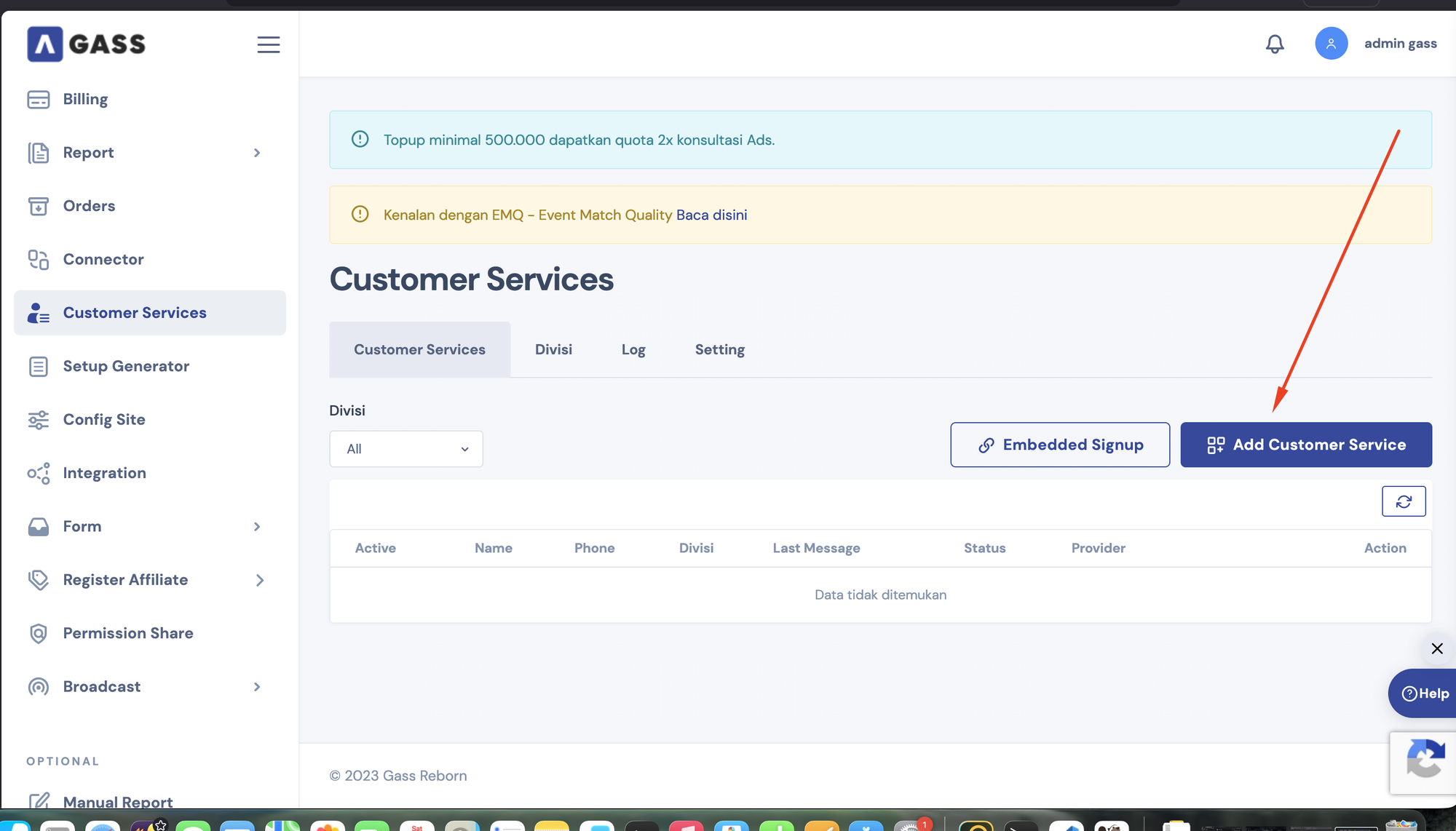
- Pada Menu Customer Service klik tombol Add
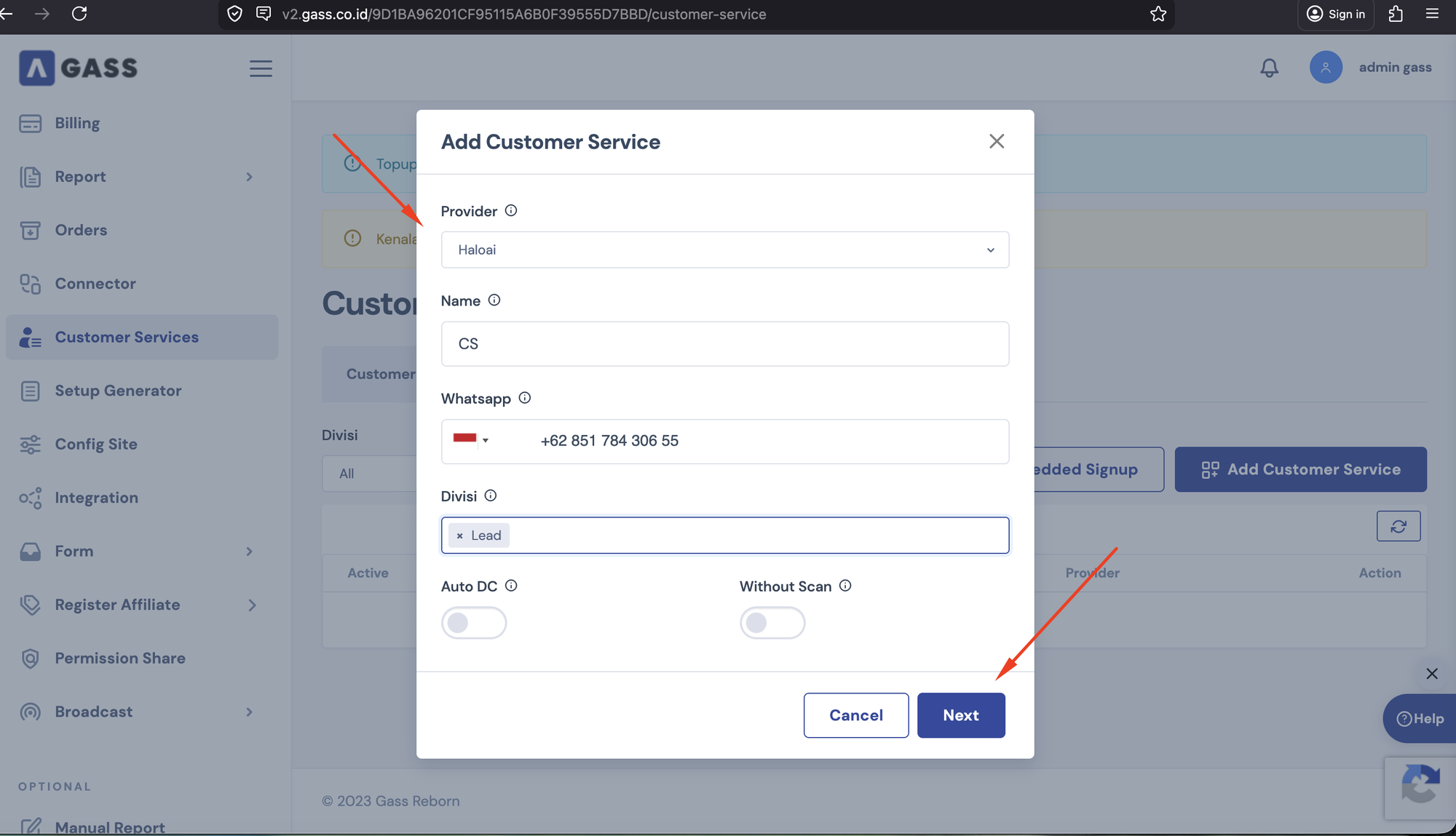
- Pada form Customer service, pilih provider Halo AI, Masukan nomor yang digunakan di CRM Halo Ai , > pilih Devisi dan Klik Tombol next.
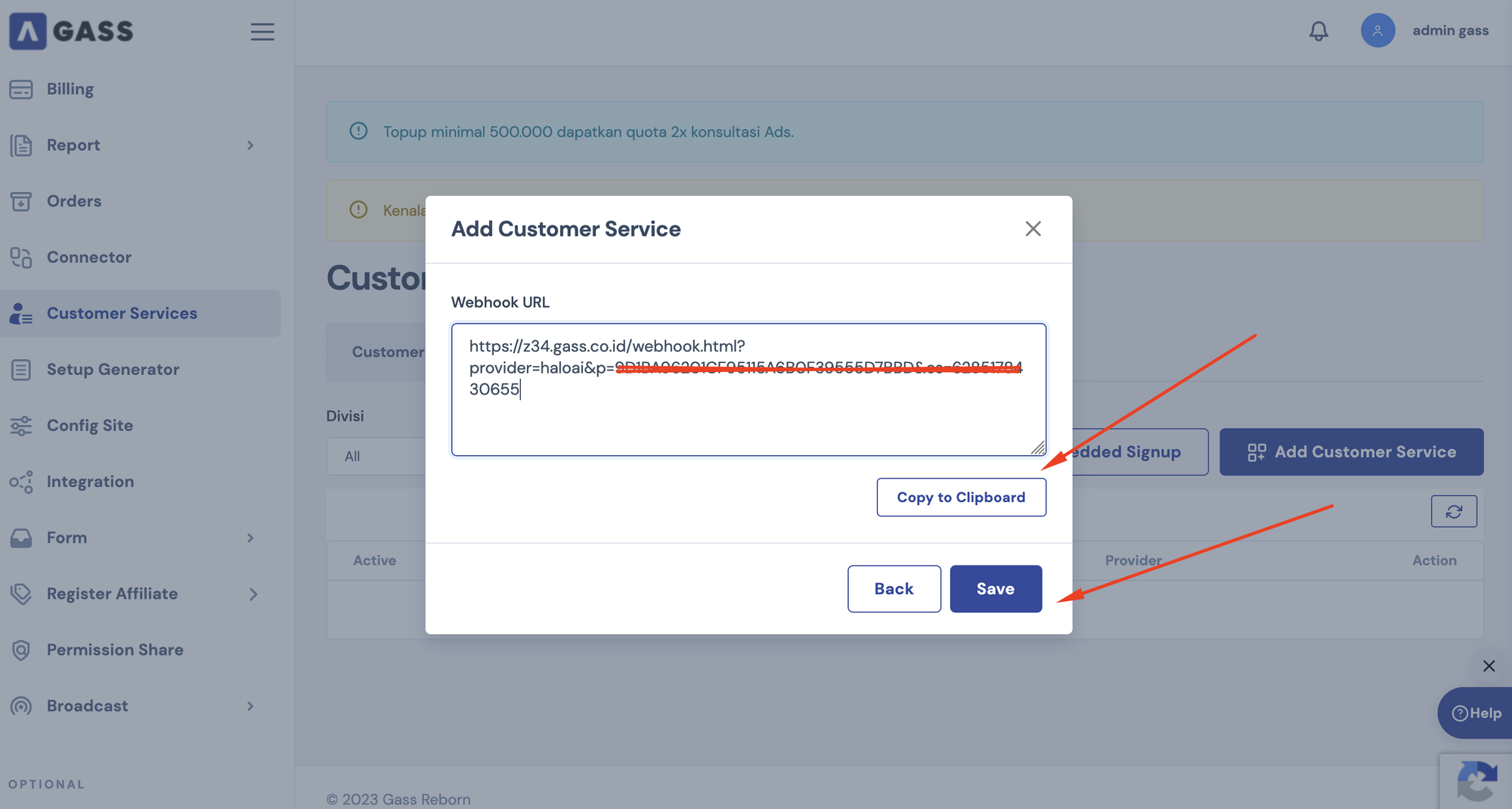
- Setelah itu Copy Webhook URL ( untuk di pasangkan / disetting di CRM Halo Ai ) , lalu save
- Langkah Selanjutkan melakukan Setting Pada CRM Halo AI
- Di CRM halo AI untuk perlu setting 2 Workflow Yaitu untuk "pesan masuk" dan "pesan keluar"
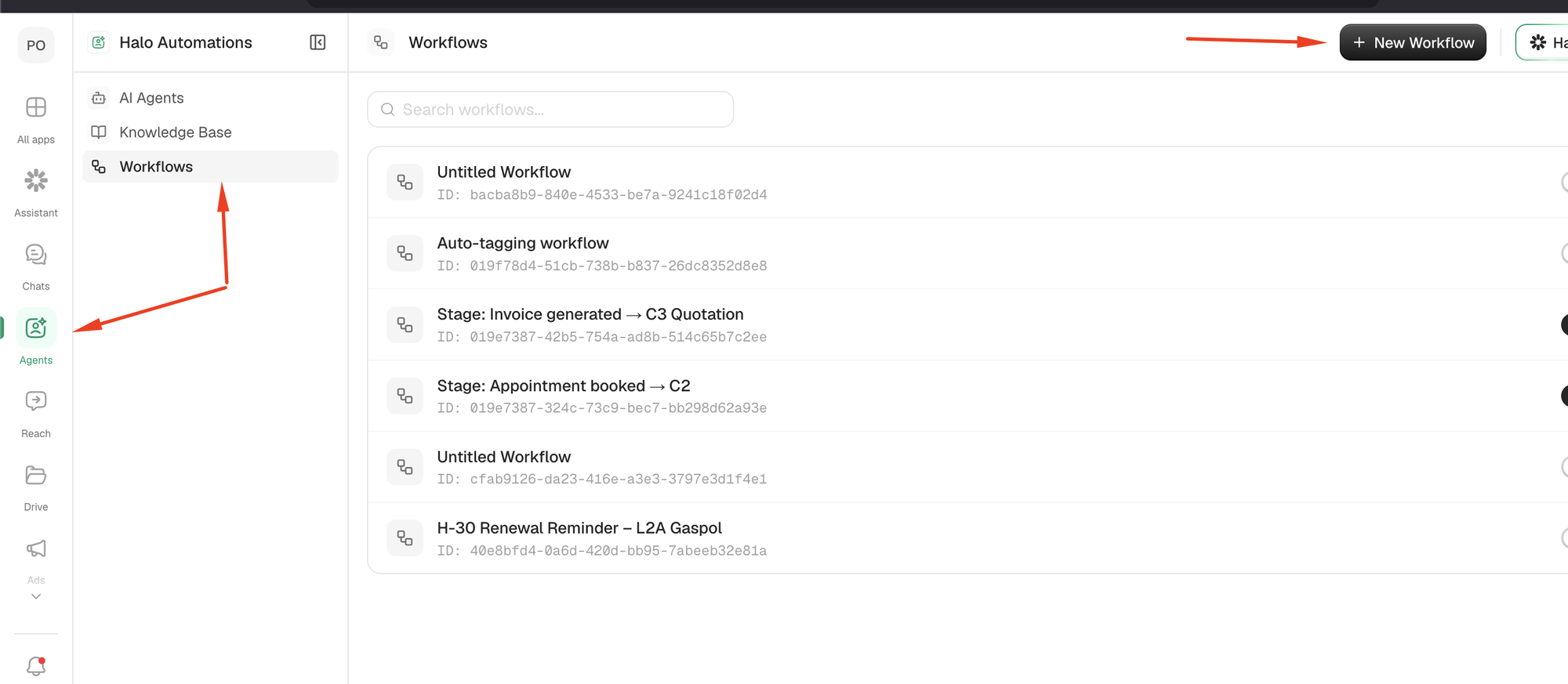
- Pada panel Halo AI, klik Menu Agent pada Sidebar.
- Pilih menu workflow dan Pilih tombol Add
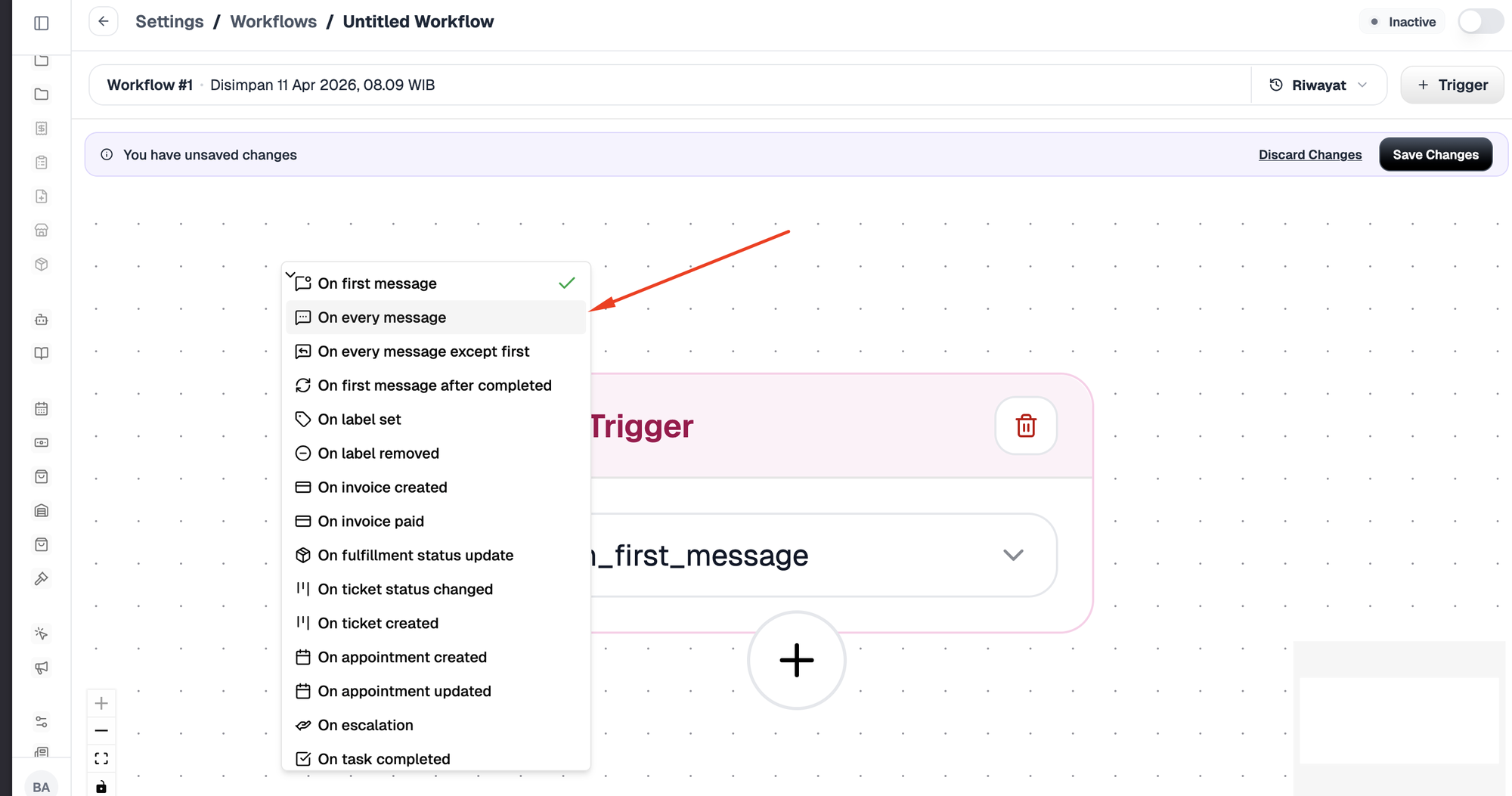
- Pertama kita buat worflow untuk pesan masuk. pilih type workflow "On Every Message" selanjutnya Klik tombol Tambah (+), Pilih Action.
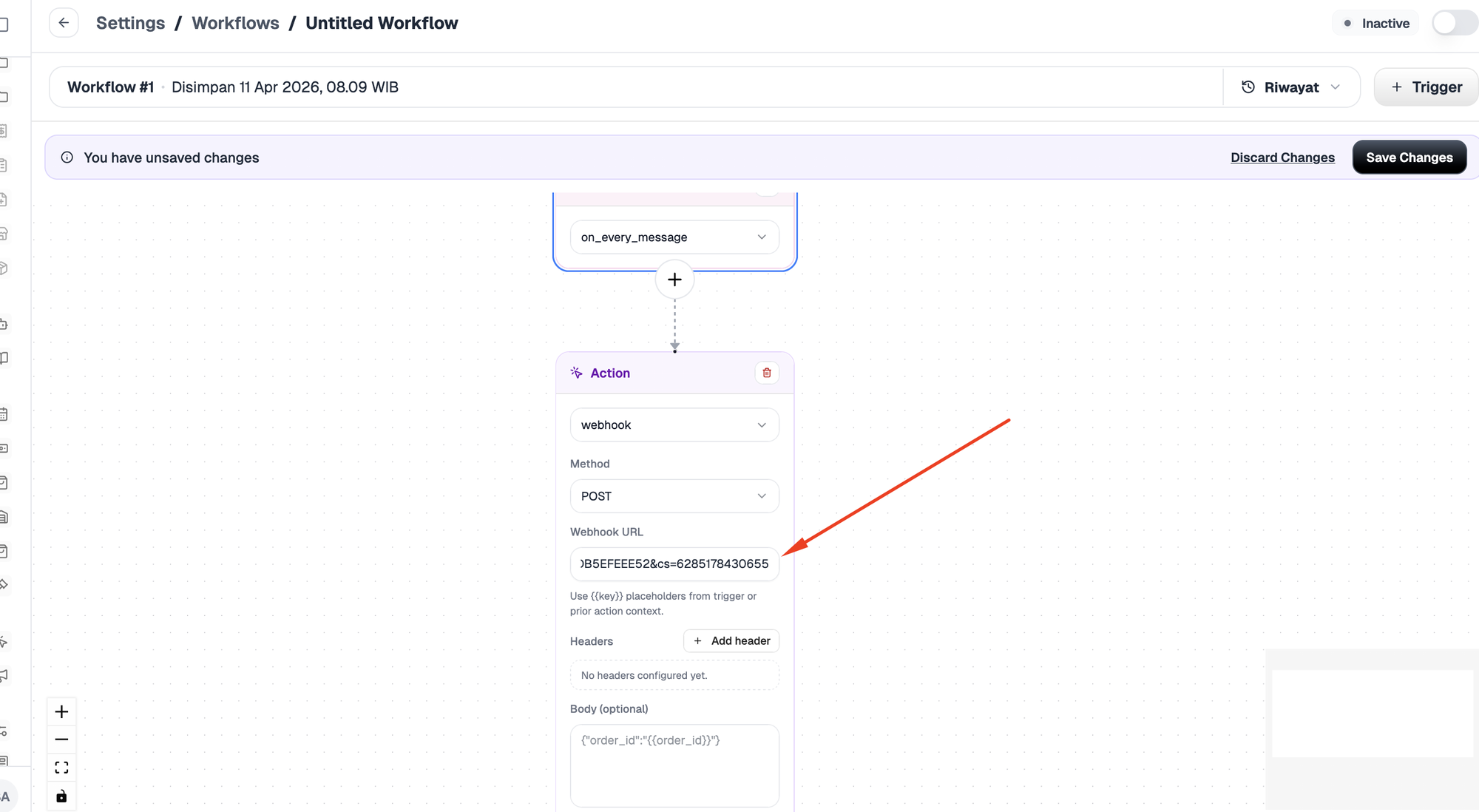
- Pada Action pilih type ke "webhook" method POST dan Webhook URL dari panel Gass yang Sudah di Copy tahap sebelumnya di Paste ( tempel ) ke Webhook URL.
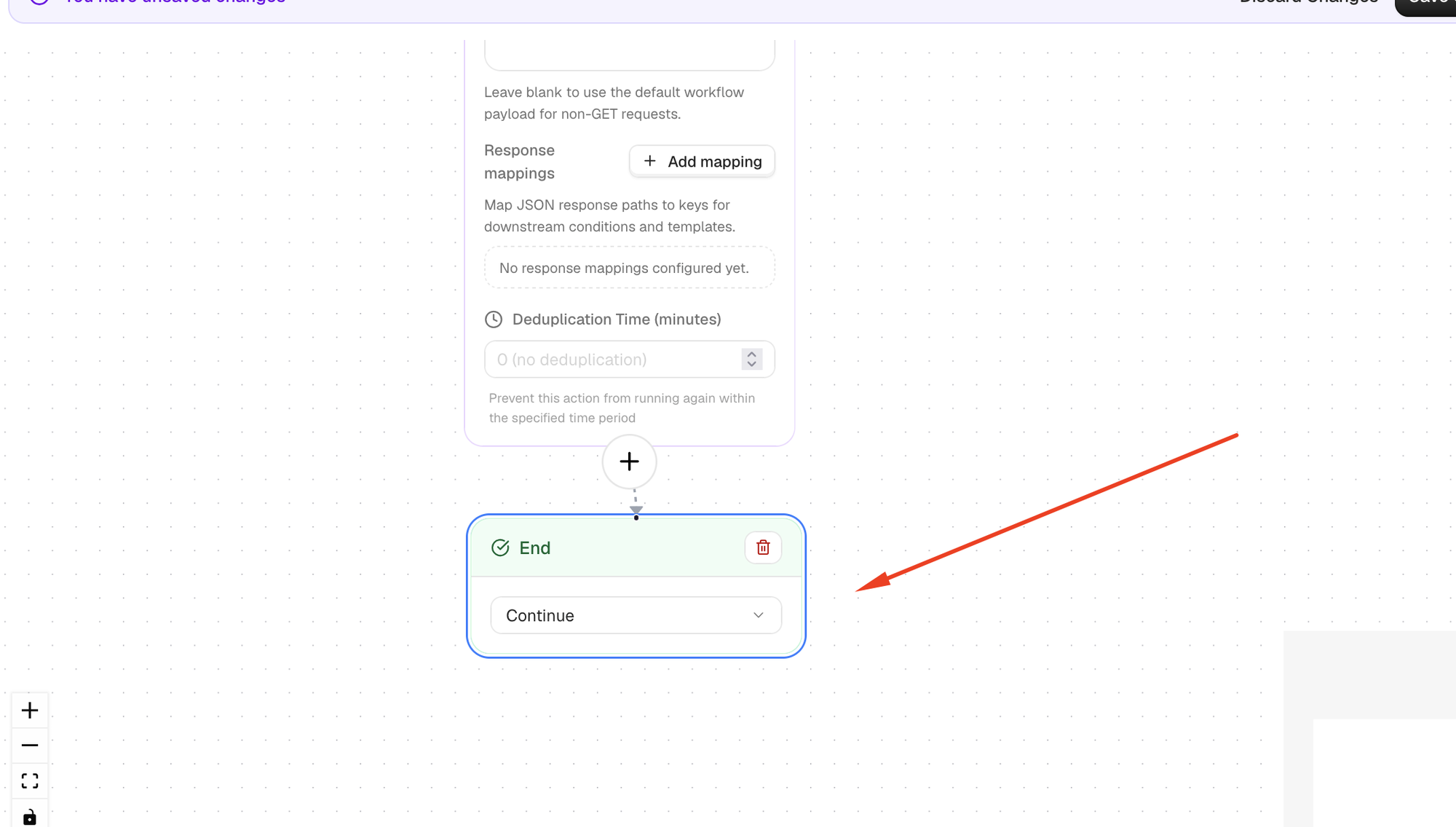
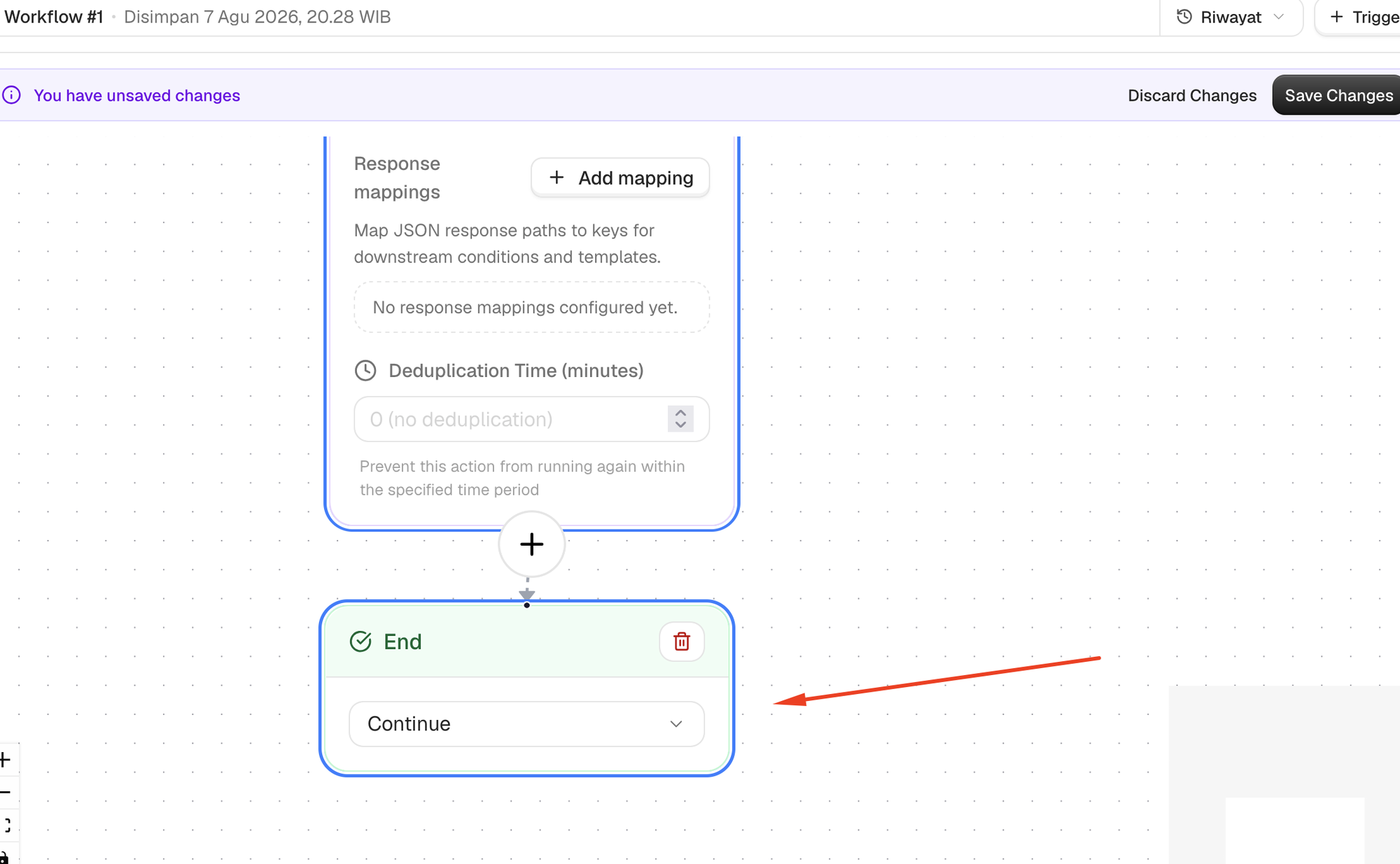
- Klik Tombol + Untuk menambahkan Flow End untuk type pilih "continue" , Setelah itu Save,,
- Workflow "pesan masuk" sudah berhasil di setting.
- Langkah Kedua Setting Workflow "pesan keluar".
- Pada list Workflow klik tombol Add
- Pada Workflow "pesan keluar" pilih Type Triger "On outgoing message"
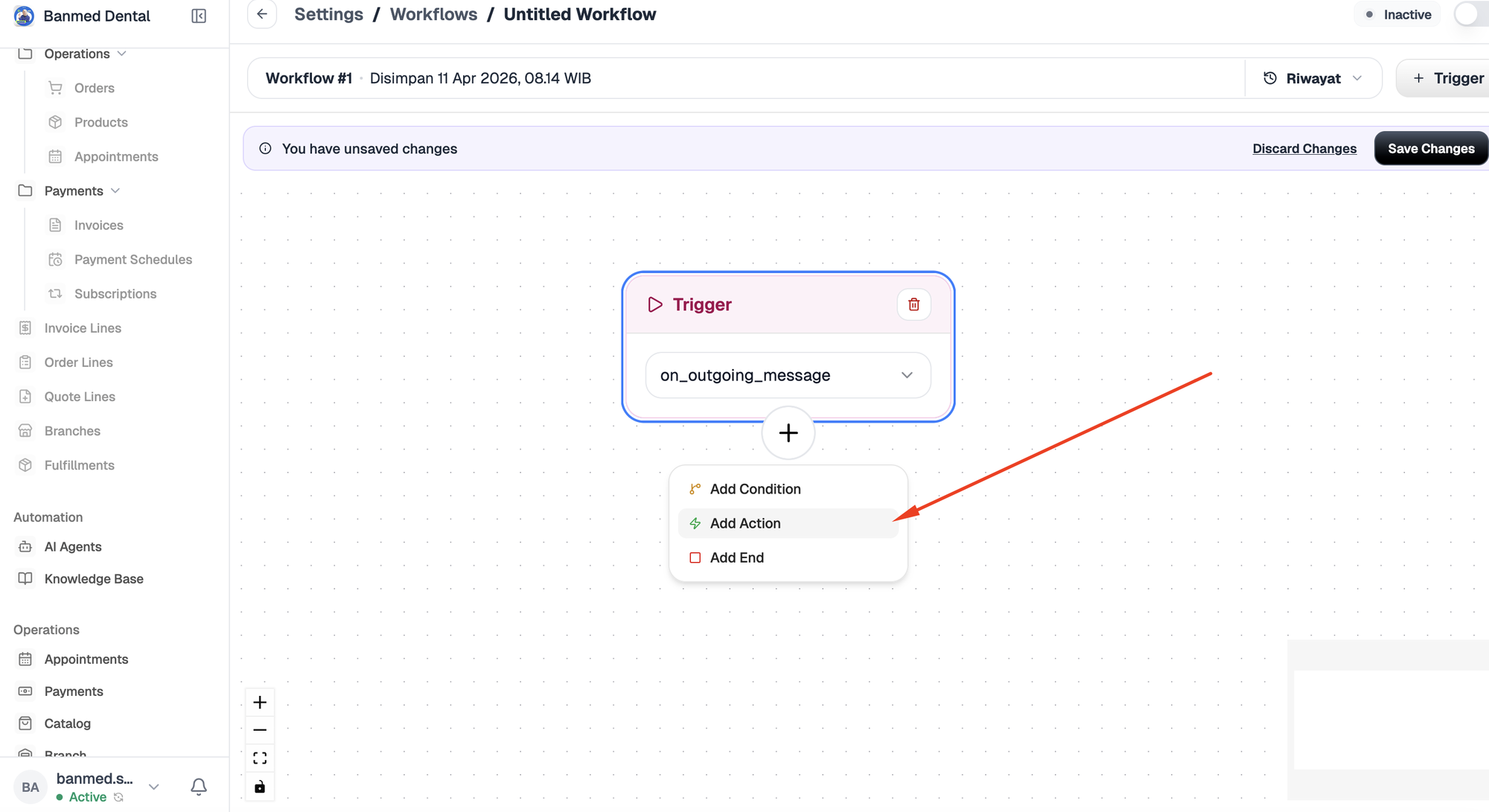
- Selanjutnya klik tombol (+) untuk menambah Action.
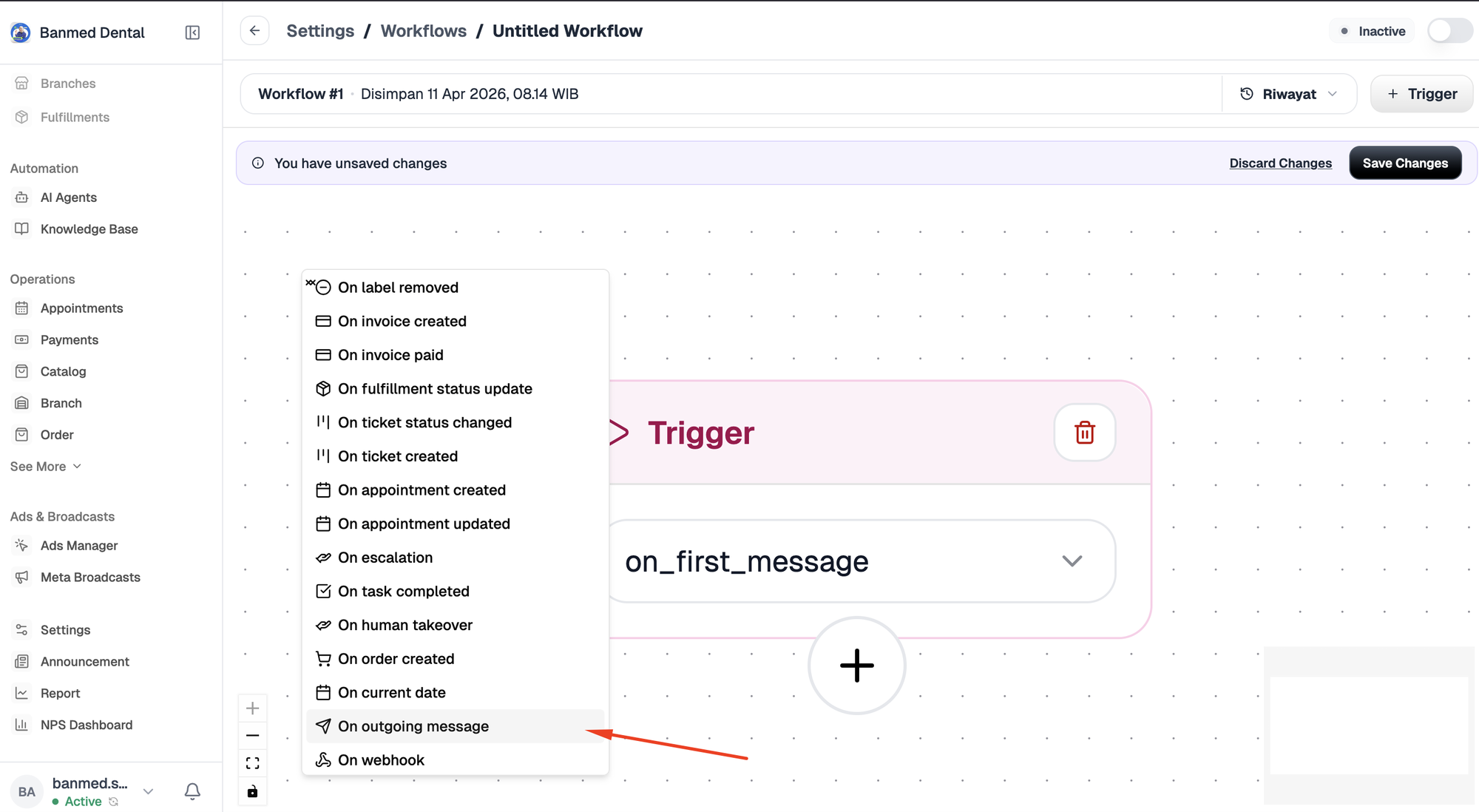
- Pada Action pilih Type Webhook.
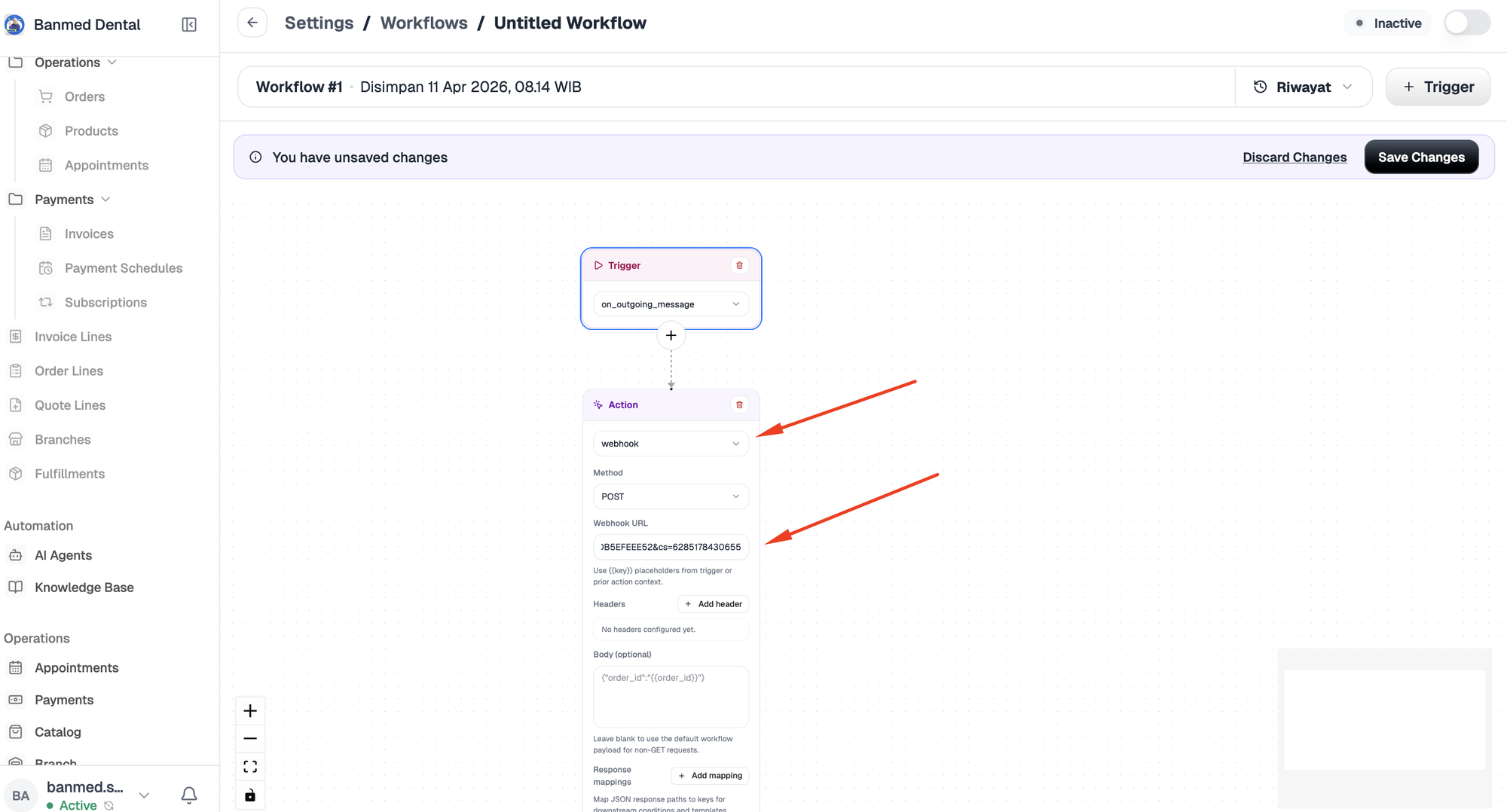
- Pada Action webhook langkah nya sama seperti sebelumnya Paste Webhook dari Panel GASS. Setelah itu tambah (end) untuk Workflow.
- Setelah pilih End.
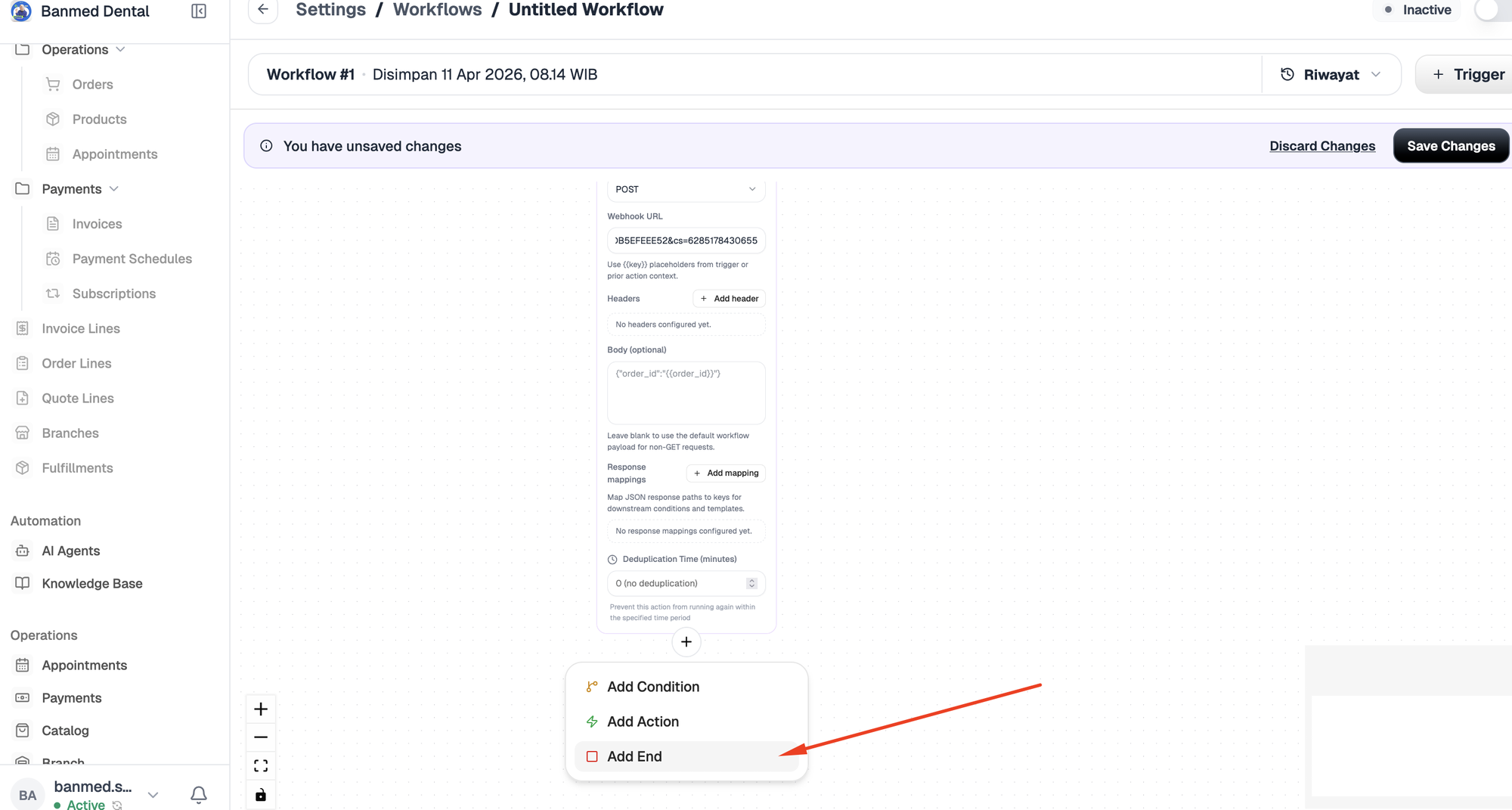
- Pada flow End pilih Type "continue" , lalu save.
- Workflow bisa diubah nama Contoh (inbound) untuk penanda "pesan masuk" dan "outbound" untuk penanda "pesan keluar"
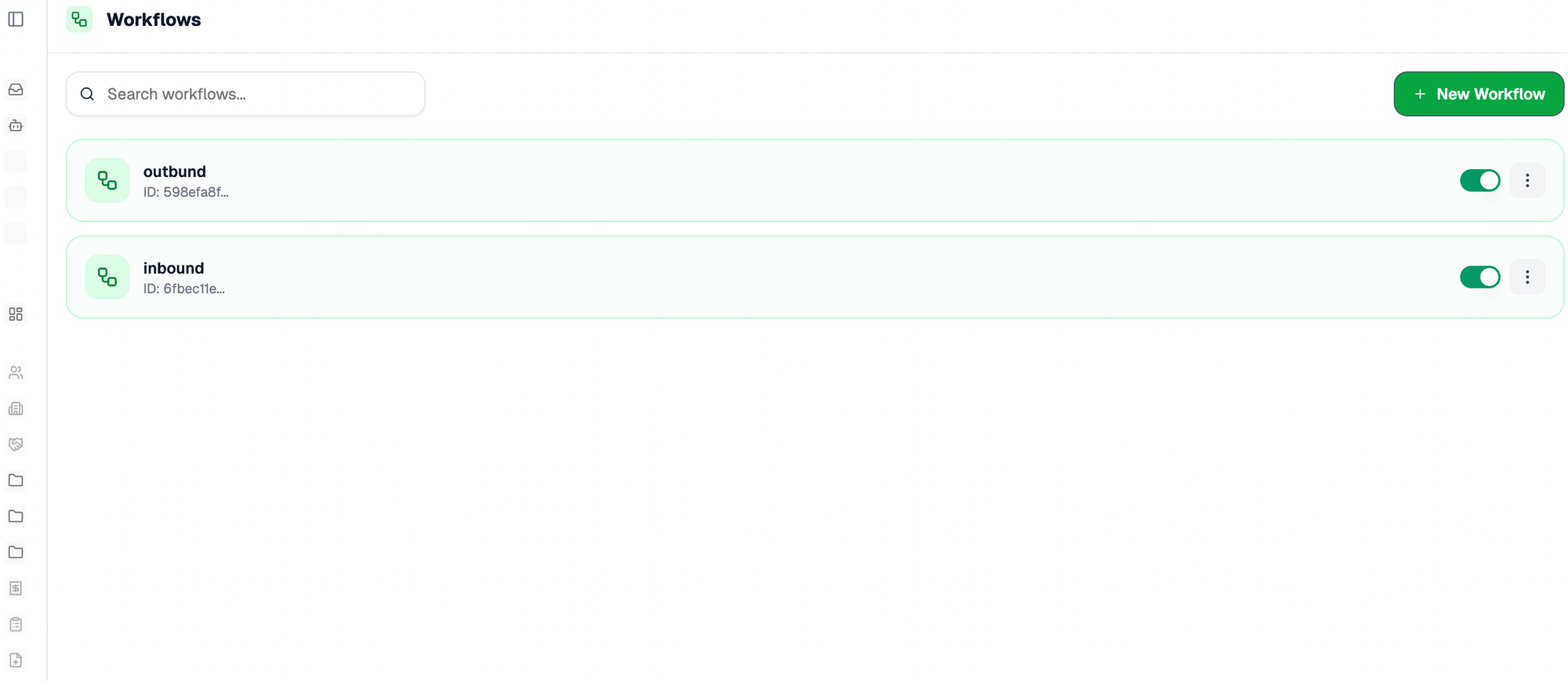
- Input No Customer service menggunakan HaloAi Sudah selesai dilakukan,
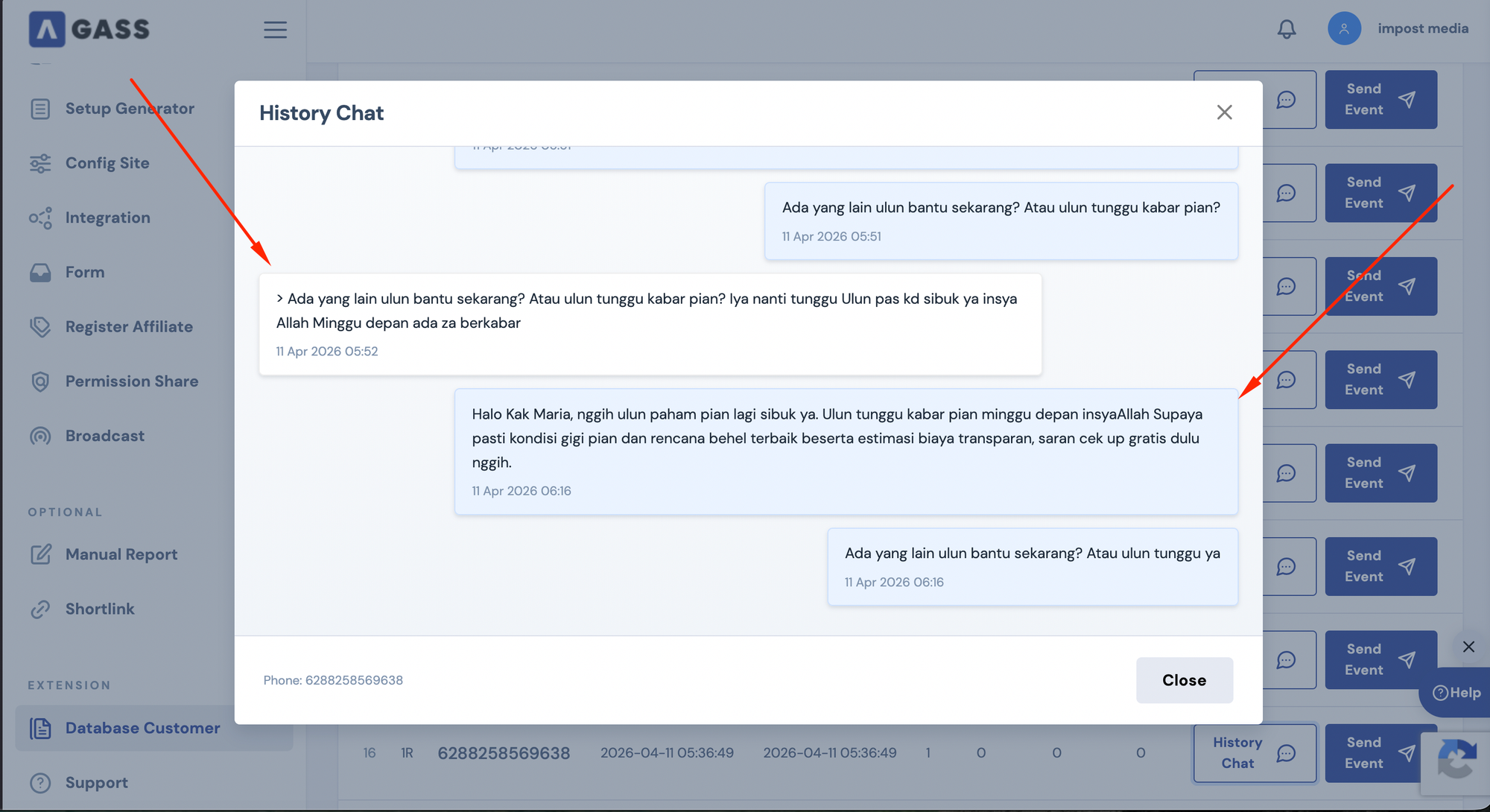
- Sudah bisa di Cek Di Traffic Report dan Database Customers untuk hasil nya.