
Schedule Upload Conversion Google Ads ( Menggunakan Data Manager )
Berikut adalah panduan langkah demi langkah yang telah dirapikan agar lebih mudah dipahami, merujuk pada file "schedule upload google new.docx":
Langkah 1: Masuk ke Data Manager
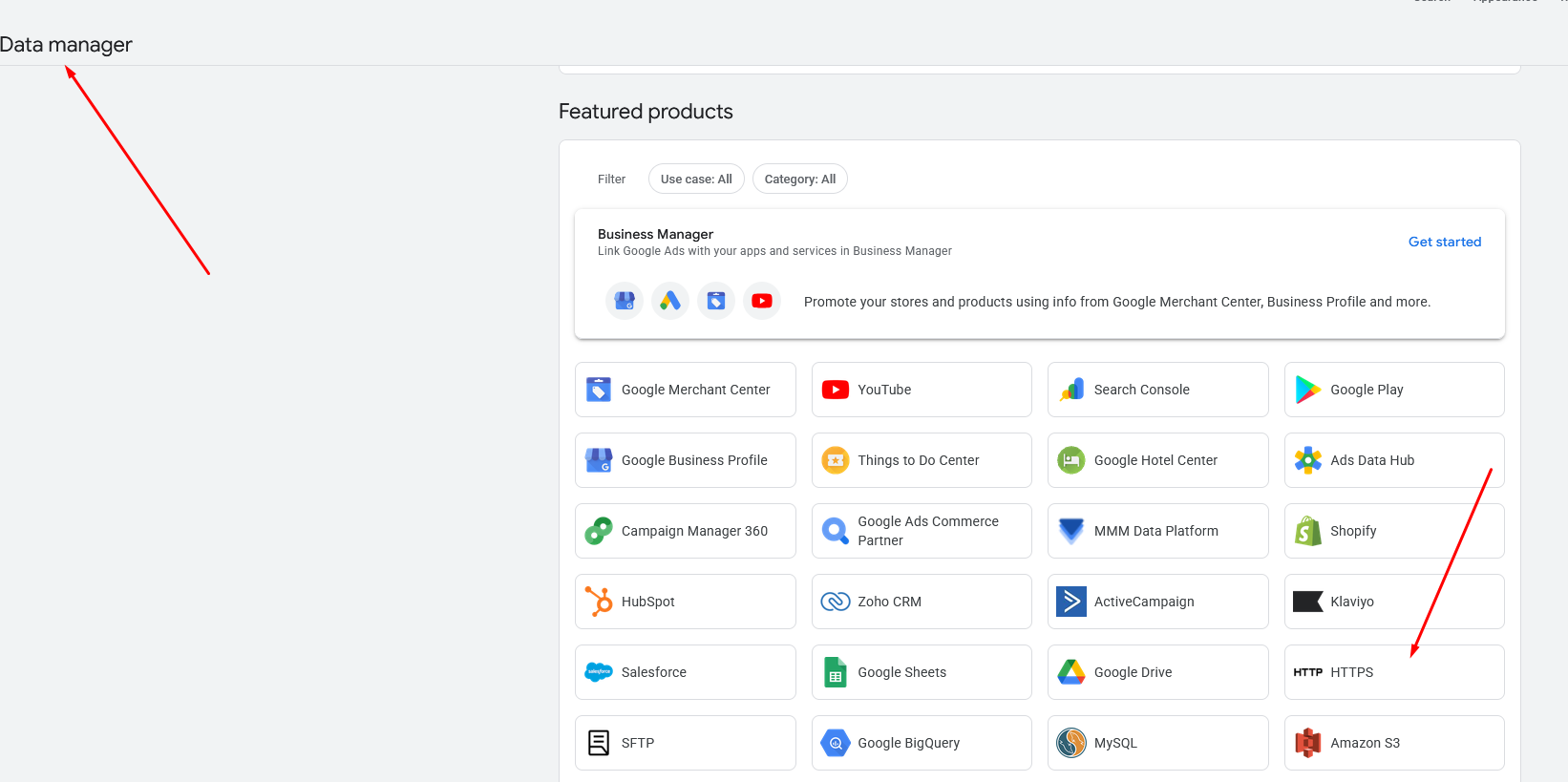
- Buka dashboard Google Ads Anda, masuk ke menu Data manager, lalu gulir ke bawah dan pilih HTTPS.
Langkah 2: Tentukan Jenis Konversi
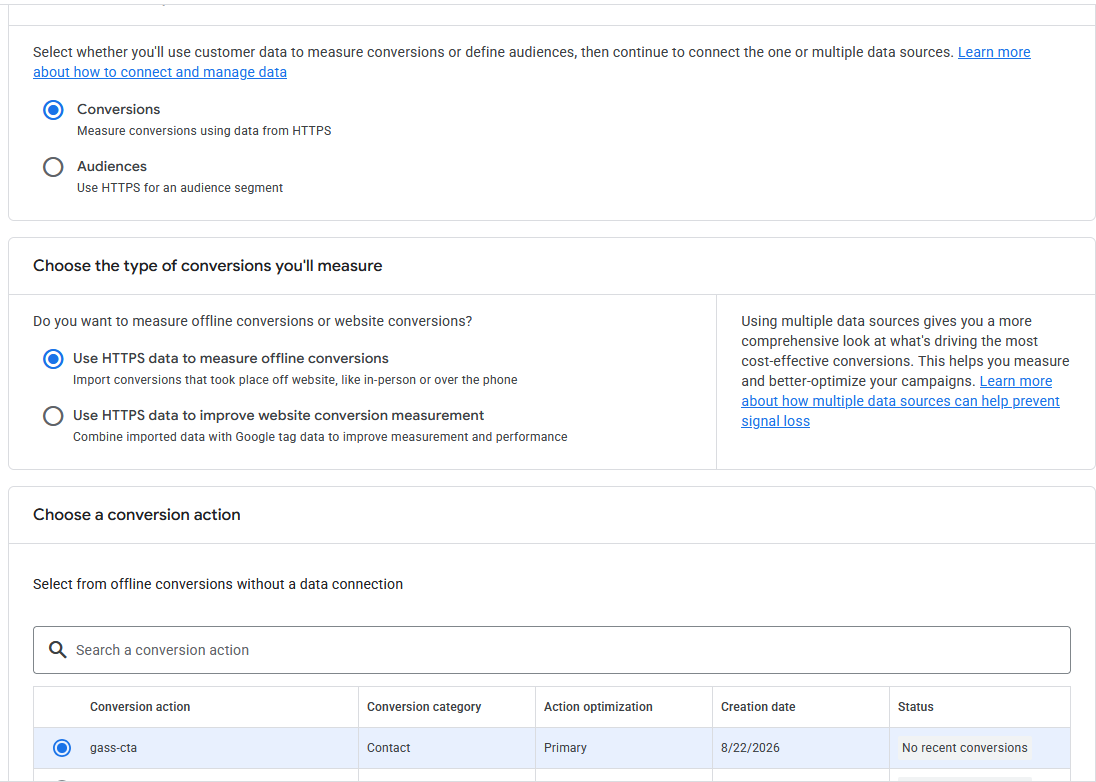
- Pada layar pemilihan, klik opsi Conversions (Measure conversions using data from HTTPS).
- Selanjutnya, pilih Use HTTPS data to measure offline conversions.
Langkah 3: Pilih Conversion Action
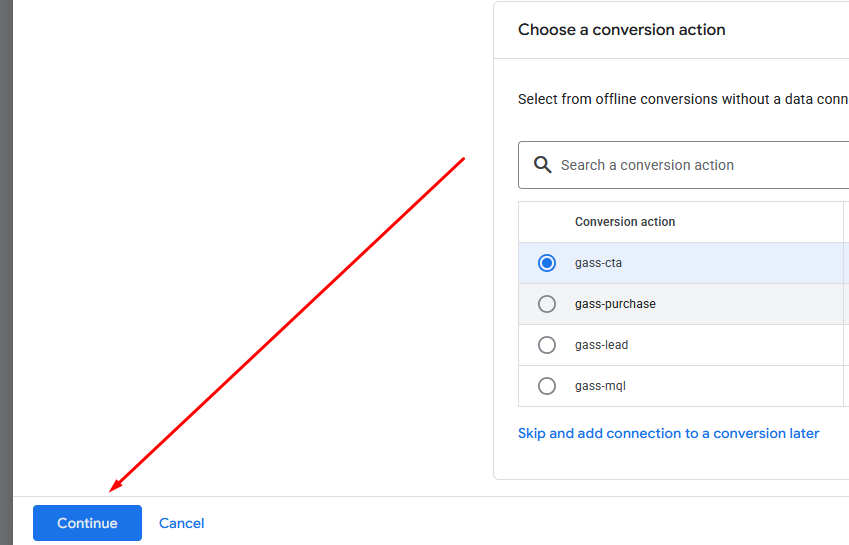
- Pada bagian "Select from offline conversions without a data connection", pilih conversion action yang ingin Anda proses (sebagai contoh, pilih
gass-cta). - Setelah memilih, klik tombol Continue di bagian bawah.
Langkah 4: Atur Koneksi Data (Set up connection)
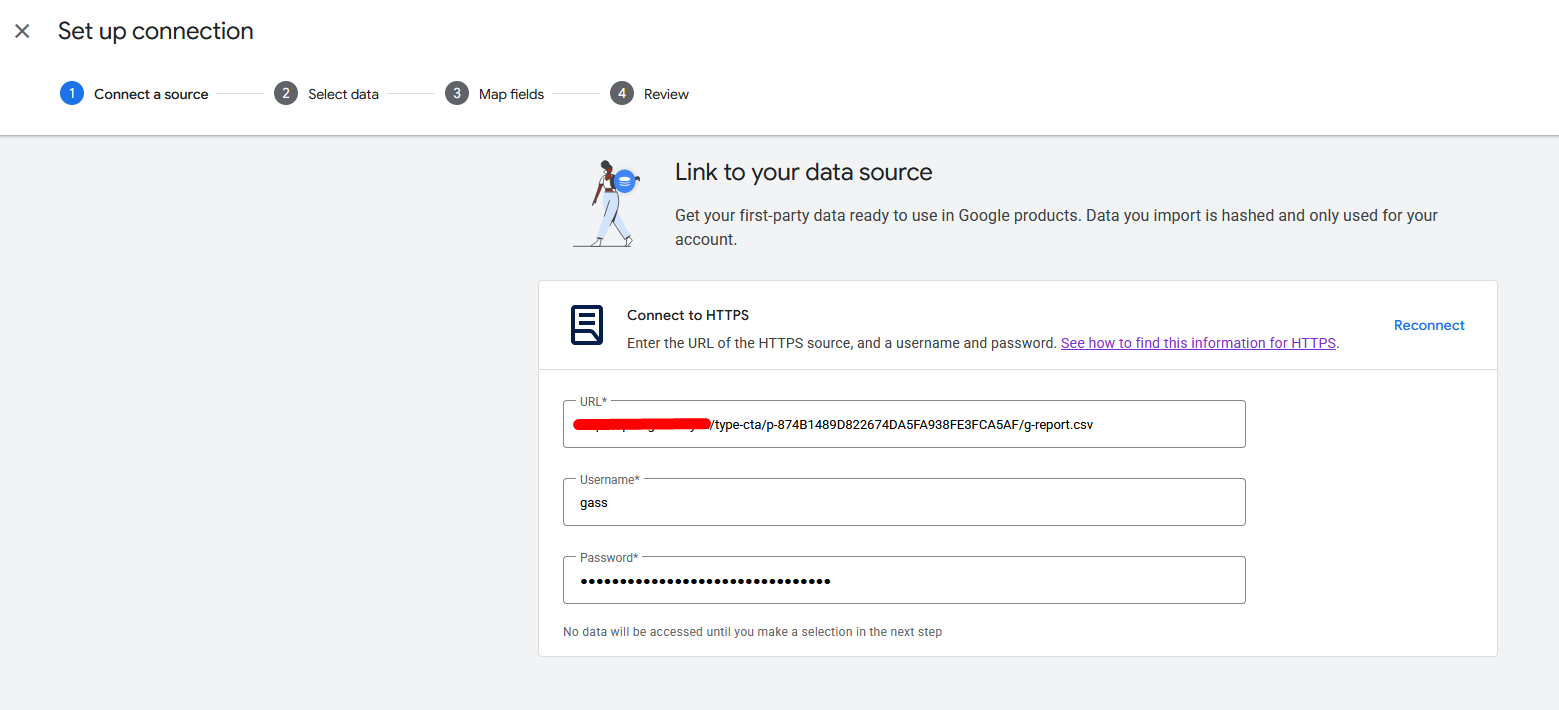
- Isi informasi koneksi (URL, Username, Password) dengan detail berikut:
- Username:
gass. - Password: "-".
untuk password silahkan hubungi langsung support Gass - Format URL Standar:
https://subdomain/type-cta/p-isi-code-project/g-report.csv.- Petunjuk: Ganti kata
type-ctadengan jenis konversi yang sesuai (cta, lead, mql, prospek, atau purchase) dan gantiisi-code-projectdengan kode proyek yang sebenarnya.
- Petunjuk: Ganti kata
- Format URL Khusus (Jika 1 project menggunakan banyak ad account):
https://subdomain/type-cta/p-isi-code-project/f-isi-domain/g-report.csv.
- Username:
- Petunjuk: Ganti bagian
isi-domaindengan nama domain landing page yang digunakan untuk menjalankan iklan.
Langkah 5: Pilih Data & Filter
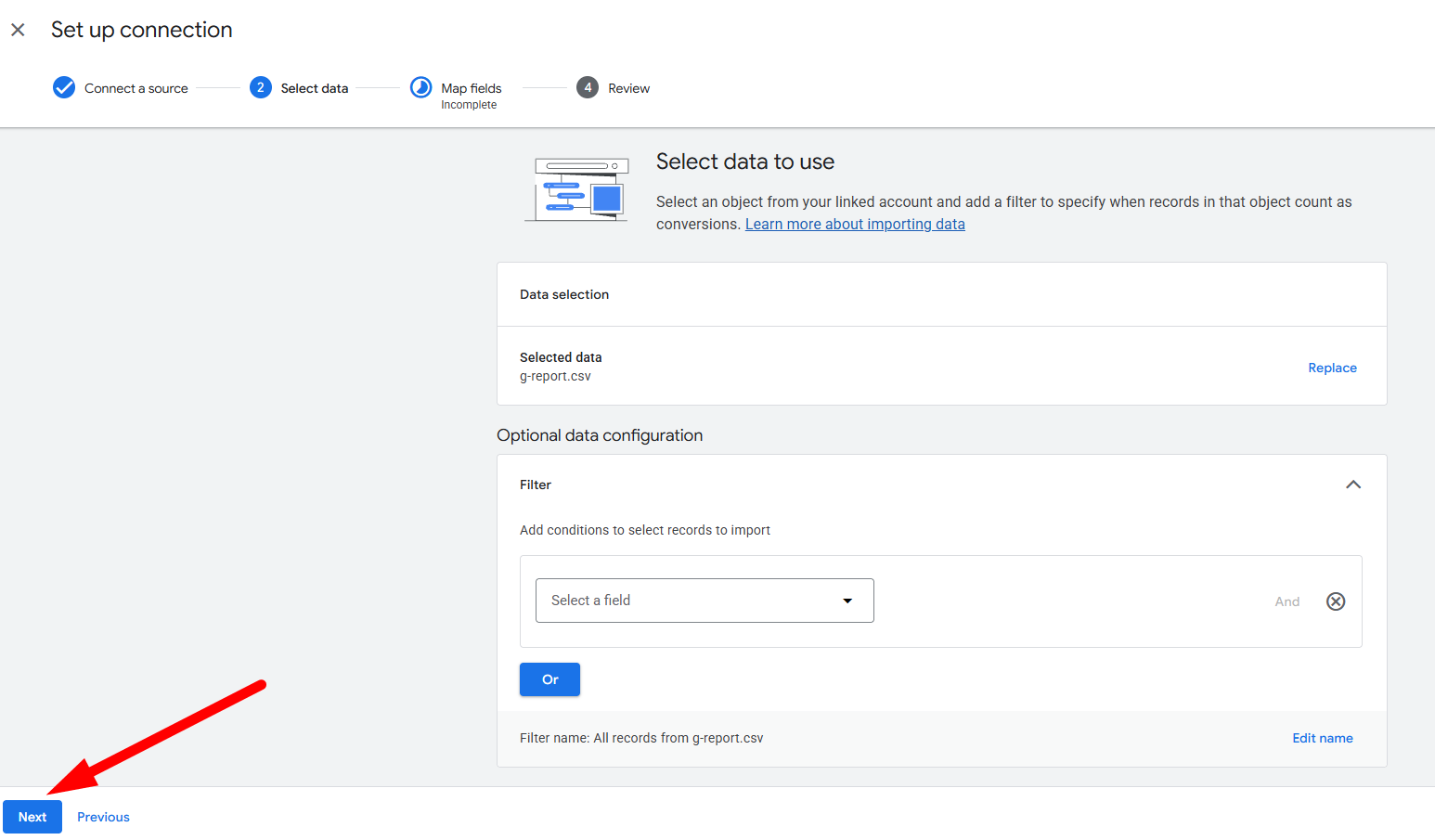
- Pada halaman "Select data to use", pastikan data yang terpilih adalah
g-report.csv, lalu klik Next.
Langkah 6: Pemetaan Kolom (Map Fields)
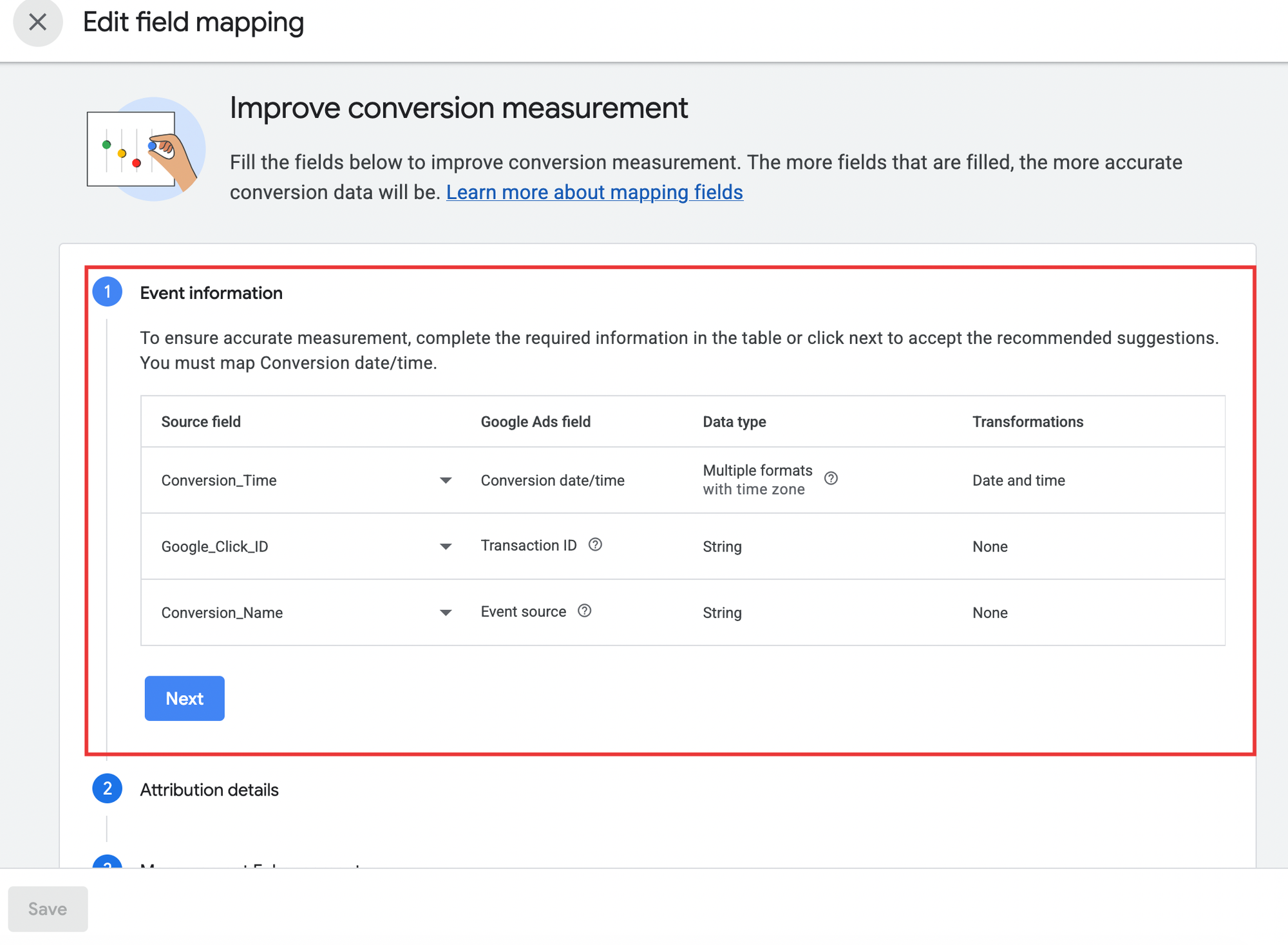
Anda harus mencocokkan header kolom pada file CSV Anda dengan kolom yang dikenali oleh Google Ads.
Skenario Umum ( CTA, Lead, MQL, Prospek)
Untuk konversi non-pembelian, fokuskan pada pengenalan identitas konversi:
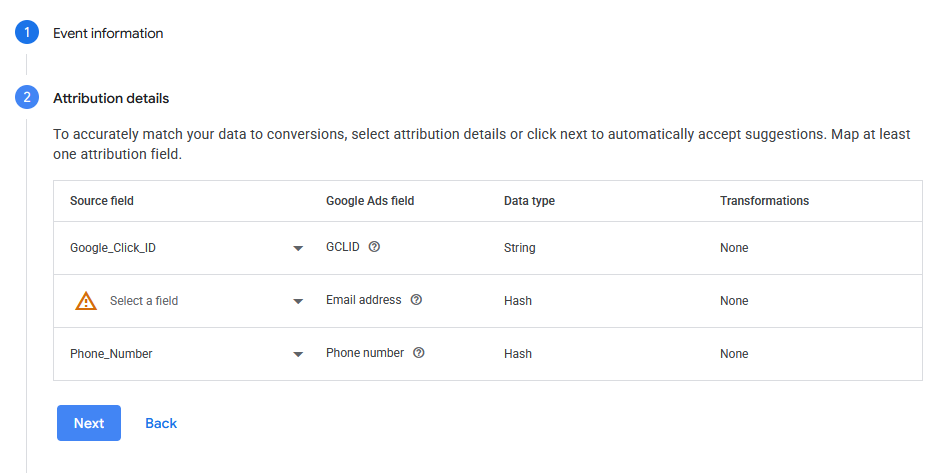
- Map Google Click ID (GCLID) atau External ID.
- Map Conversion Time.
Catatan "untuk TYPE CTA" Wajib Mapping Phone Number. untuk lainnya tidak perlu
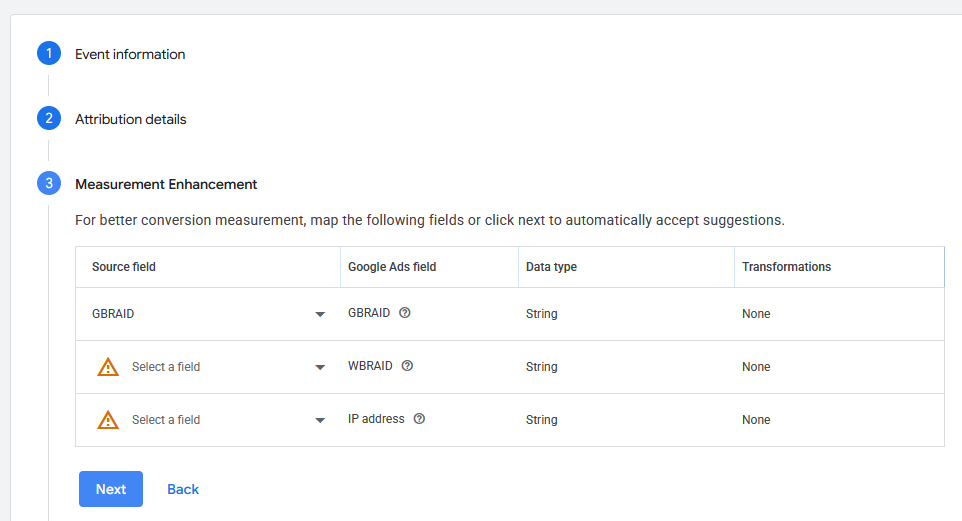
Next Sampai Finish
Skenario Pembelian (Purchase)
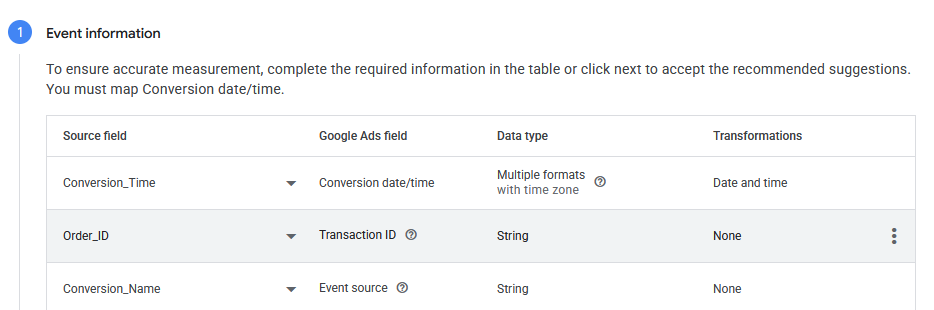
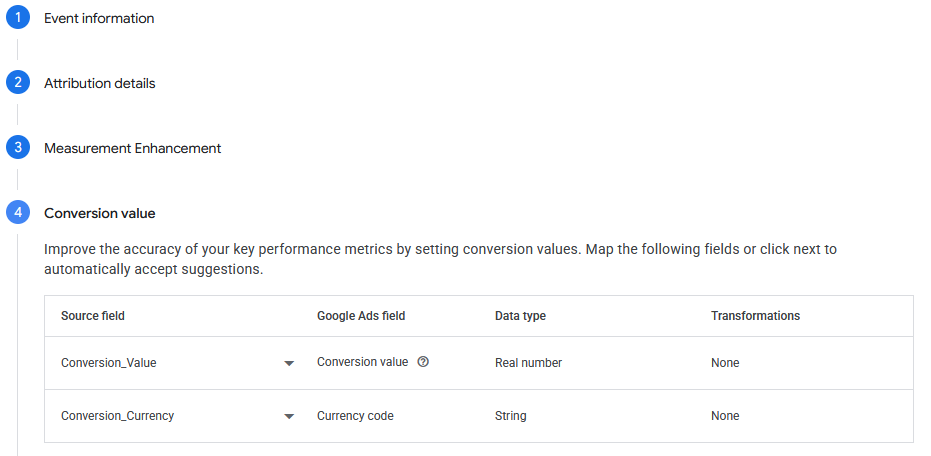
Jika konversi bersifat transaksi keuangan, Anda wajib memetakan tiga kolom tambahan berikut:
- Order_ID: Sebagai identitas unik transaksi.
- Conversion Value: Nilai nominal transaksi.
- Conversion Currency: Mata uang yang digunakan (contoh: IDR).
Jika terdapat informasi Tambahan Di Centang.
Silakan lihat gambar keenam pada dokumen untuk melihat perbedaan mapping antara konversi umum dan pembelian.
Langkah 7: Konfirmasi Pengaturan Tambahan
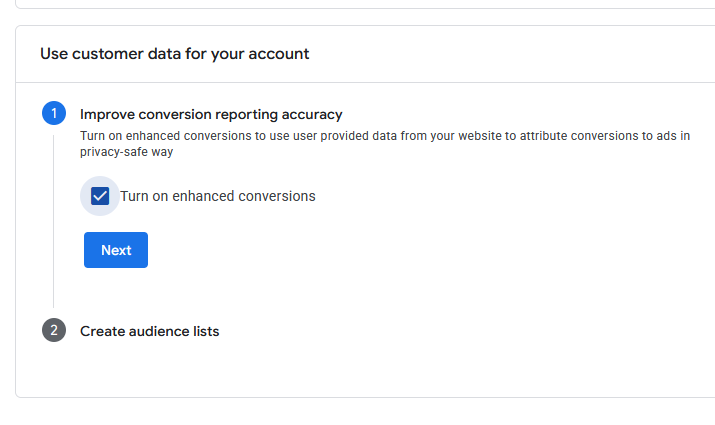
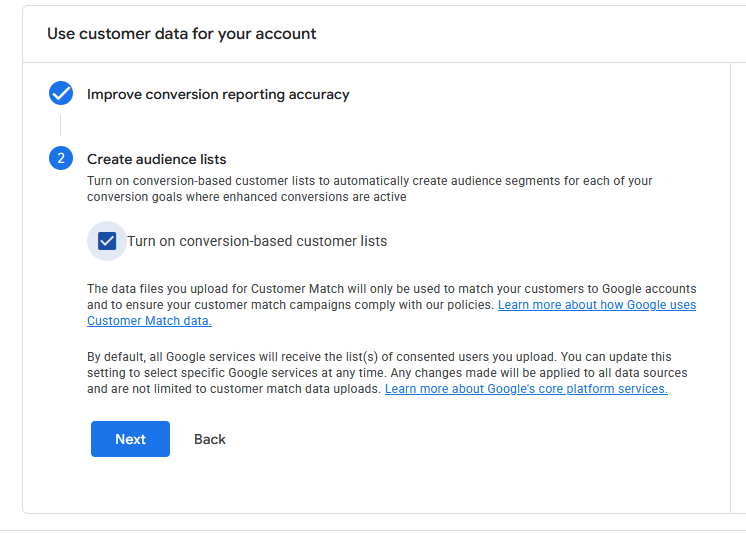
- Jika di akhir muncul informasi "Use customer data for your account", beri tanda centang pada opsi yang tersedia:
- Lanjutkan dengan mengeklik Next.
- Centang Turn on enhanced conversions.
- Centang Turn on conversion-based customer lists.
Langkah 8: Review & Selesai
- Periksa kembali jadwal unggahan pada halaman "Review connection setup" (biasanya dijadwalkan otomatis setiap hari) lalu klik Finish.